VSCode SSH开发免密登录
· 阅读需 2 分钟
生成 SSH 密钥对
打开 Git Bash,然后输入以下命令生成一个新的 SSH 密钥对。如果你生成过了就不要再生了。
ssh-keygen -t rsa -b 4096 -C "your_email@example.com"
这里的your_email@example.com应替换为您的电子邮件地址,用作密钥的标签。按回车接受默认文件位置(通常是/c/Users/YourUsername/.ssh/id_rsa),在提示时可以选择输入密码或留空以创建无密码的密钥。
将公钥添加到 Linux 服务器
拷贝公钥内容
在 Git Bash 中,使用cat命令查看并复制您的公钥内容
cat ~/.ssh/id_rsa.pub
复制输出的所有内容(确保复制完整,包括ssh-rsa开头和邮箱结尾)。
登录到的 Linux 服务器 使用用户名和服务器地址登录
ssh -p 22 username@server-address
替换username和server-address为您的实际用户名和服务器地址。
编辑 authorized_keys 文件 在服务器上,将公钥内容添加到~/.ssh/authorized_keys文件中。如果文件不存在,可以创建它。
然后把你刚刚复制的内容粘贴进来,保存
nano ~/.ssh/authorized_keys
设置权限 设置正确的文件权限以确保安全
chmod 700 ~/.ssh
chmod 600 ~/.ssh/authorized_keys
配置 VSCode 进行远程开发
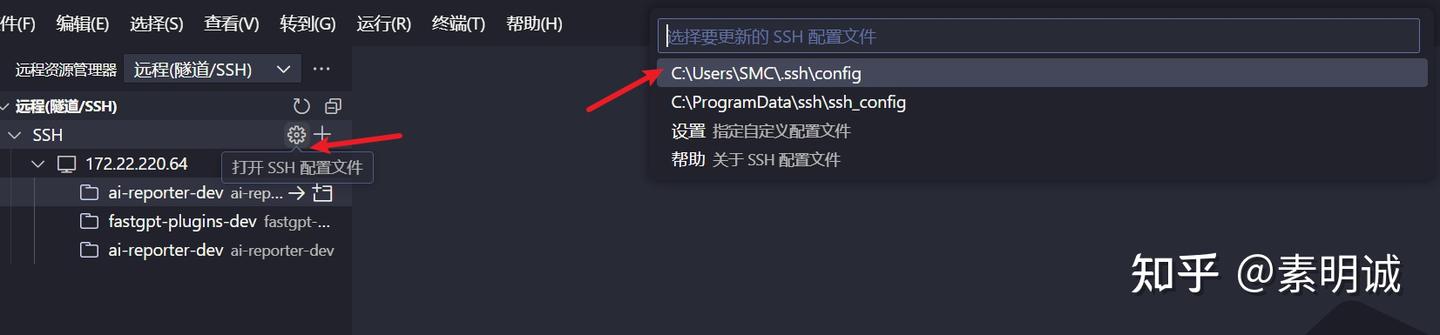
在VSCode内添加IdentityFile ~/.ssh/id_rsa。这可以进一步简化您的 SSH 连接命令
Host example
    HostName example.com
    User username
    IdentityFile ~/.ssh/id_rsa